Как исправить проблему с звуком?
Введение
Проблемы с звуком на компьютере могут быть довольно раздражающими и могут влиять на ваш опыт использования устройства. Независимо от того, слышите ли вы скрип или шум, или вообще не получаете звук, есть несколько способов, которые помогут вам исправить проблему. В этой статье мы рассмотрим основные способы решения проблем с звуком на компьютере.
Проверьте аудио кабели и разъемы
Первым шагом при возникновении проблем с звуком на компьютере следует проверить все аудио кабели и разъемы. Убедитесь, что все кабели подключены правильно и надежно. Попробуйте переподключить кабели или использовать другие разъемы. Иногда проблема может быть вызвана неисправными кабелями или разъемами, поэтому этот шаг может помочь вам найти и исправить проблему.
Проверьте громкость и настройки звука
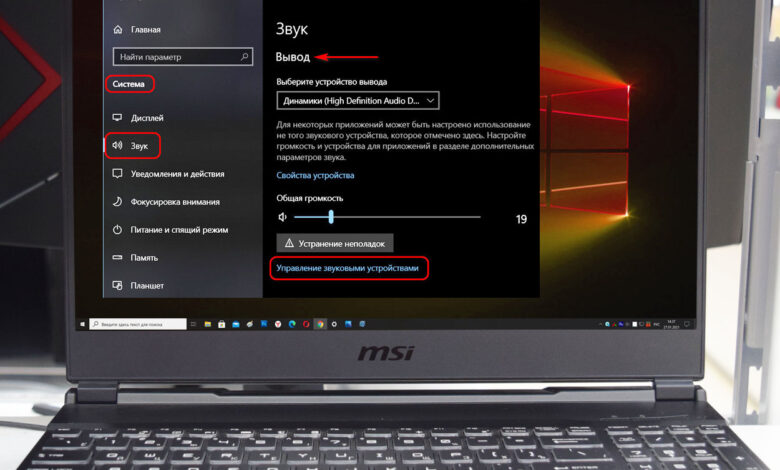
Если у вас нет звука или он очень тихий, убедитесь, что громкость установлена на правильном уровне. Проверьте настройки звука на вашем компьютере и убедитесь, что звук не отключен или установлен на минимальное значение. Также проверьте настройки звука в приложениях, которые вы используете, и убедитесь, что звук не отключен или установлен на минимальное значение.
Проверьте аудио драйверы
Аудио драйверы — программное обеспечение, которое управляет звуковыми устройствами на вашем компьютере. Если у вас возникают проблемы с звуком, возможно, проблема заключается в неисправных или устаревших аудио драйверах. Проверьте свои аудио драйверы и убедитесь, что они установлены и обновлены до последней версии.
Проверьте устройства воспроизведения
Если у вас есть несколько устройств воспроизведения звука, такие как динамики или наушники, убедитесь, что правильное устройство выбрано в качестве устройства воспроизведения по умолчанию. Перейдите в настройки звука на вашем компьютере и проверьте, что выбрано правильное устройство воспроизведения.
Перезапустите звуковые службы
Иногда проблемы с звуком могут быть вызваны неисправностями в звуковых службах на вашем компьютере. Попробуйте перезапустить звуковые службы, чтобы устранить возможные проблемы. Для этого откройте диспетчер задач, найдите процессы, связанные с аудио, и перезапустите их.
Используйте утилиту для диагностики звука
Если у вас не удается найти и исправить проблему с звуком, попробуйте использовать утилиту для диагностики звука. Многие операционные системы имеют встроенные инструменты для диагностики звука, которые помогут вам выявить и исправить проблемы с аудио на вашем компьютере.
Обратитесь за помощью к специалисту
Если ни один из вышеперечисленных методов не помог вам исправить проблему с звуком на вашем компьютере, возможно, проблема более серьезная и требует помощи специалиста. Обратитесь за помощью к профессионалу, который сможет выявить и исправить проблему с звуком на вашем компьютере.